Q. Base Skeleton은 무엇인가?
A. Base Skeleton은 실제 뼈대역할을 하는 것이다.
컨트롤러를 사용하여 실질적으로 움직이게 되는 것이기도 하다.
Q. Biped로 만든 것은 컨트롤러인가?
A. Biped를 컨트롤로이자 Base Skeleton으로 사용하기도 한다.
대부분은 Biped를 Base Skeleton으로 사용한다.
하지만 개인적으로 Base Skeleton은 Bone으로 따로 만드는 것을 선호한다.
Bone을 사용하여 별도로 만들어주면 여러가지 이점이 있기 때문이다.
이 부분에 관해서는 이전 글에서 얘기했으므로, 그만 말하도록 하겠다.
Q. Base Skeleton을 만드는 것이 복잡하거나 어려운가?
A. 전혀 아니다.
Biped의 위치를 잘 잡았다면, 간단한 작업을 반복하기만 하면 되기 때문에 매우 쉽다.
Q. 간단한 작업은 무엇을 말하는가?
A. 각 부위에 맞게 Bone을 생성하고, Biped에 정렬시킨 다음에 축을 맞춰주면 된다.
그리고 Link Constraint를 사용하여 Bone들이 Biped를 따라가도록 하게 하고, 레이어 정리를 해주면 끝이다.
이 작업에서는 Mesh를 쓸 일이 없기 때문에 Mesh 레이어는 Hide 및 Unfreeze 상태로 만들어 준다.
Q. Link Constraint란?
A. Constraint는 중요한 기능이고, 꼭 알아야 하는 몇가지 Constraint가 있으므로 이에 관한 글을 따로 작성을 하겠다.
여기서 Link Constraint에 대해 간단하게 설명하자면, Link와 동일한 기능을 가지면서 다중타켓을 지정할 수 있는 Link 기능의 확장판 같은 느낌이라고 생각하면 된다.
Q. Link Constraint는 여러 오브젝트에 Link하는 기능이라 이해하면 되나?
A. 그렇게 이해하면 될 것 같다.
Q. Bone을 생성할 때, 유의해야 하는 점이 있는가?
A. Bone에 관한 글에서 Bone을 생성할 때 지켜야 하는 사항들에 대해 얘기했다.
그러므로 그 부분들을 제외하고 얘기하자면, Biped의 Hierarchy 구조를 따라서 생성을 해야한다.
Spine부분을 예로 들자면, Spine은 Hierarchy구조상 Pelvis부분에 있는 Spine이 가장 최상위 Spine이다.
그러므로 Bone 생성을 아래에서 위로 해줘야 한다.
이런 것을 생각하지 않고 Bone을 생성해버리면 애니메이션을 할 때, 문제가 생긴다.
물론, Biped를 컨트롤러로 안 쓰고 Bone으로 Base Skeleton을 만든 다음 별도의 컨트롤러 오브젝트를 만들어주면 상관이 없긴 하다.
하지만 Biped를 컨트롤러로 쓴다면, Biped의 Hierarchy 구조를 따라줘야 한다.
Q. 유의해야 할 점은 그게 끝인가?
A. 크게 유의해야 할 점은 더 없다.
굳이 하나 더 얘기하자면, Bone을 한번에 여러개 생성하지말고 짧게 짧게 끊어 생성하라는 것 정도가 있을 것 같다.
너무 많은 Bone을 한번에 생성하면 나중에 문제가 생길 수도 있고, 관리가 어렵다.
그렇기 때문에 각 부위별로 나뉘서 생성해주면 좋다.
여기서 부위별로 나누라는 것은 엄청 세분화하라는 것이 아니고, [다리, 발, 척추, 팔, 손가락, 목-머리, COM] 이렇게 분류하라는 것이다.
Q. 왜 Pelvis가 아니라 COM으로 나뉘는가?
A. Pelvis는 (프로그래머들이 앞이라고 생각하는) X축이 앞으로 정렬되어 있으면 좋기 때문이다.
COM이 아닌 Pelvis에 정렬을 하게 되면 Bone의 X축이 위로 향하게 된다.
그리고 어차피 COM은 Pelvis 안에 있기 때문에 COM으로 분류했다.
Q. 손이 아닌 손가락이라고 한 이유는 무엇인가?
A. 손등은 팔 Bone을 생성하면서 동시에 끝에 생성되는 End Bone으로 대체 될 것이기 때문이다.
굳이 따로 만들어 줄 필요가 없다.
Q. COM 부분은 어떻게 Bone을 생성하면 되는가?
A. COM은 일반 Bone이 아니라 Nub Bone을 생성한다.
Nub Bone은 End Bone과 같다.
Q. 정렬은 그냥 위치 수정하고 회전을 주면 되는 것인가?
A. 그렇게 수정을 해줘도 되긴 하지만, 알맞게 맞추기는 귀찮기도 하고 어렵기도 하다.
그렇기 때문에 Align 기능을 사용한다.
Q. Align 기능은 무엇인가?
A. 다른 오브젝트를 타겟으로 하여 그에 맞게 정렬을 시키는 기능이다.
세부적인 설정을 통해 원하는대로 정렬을 시킬 수 있다.
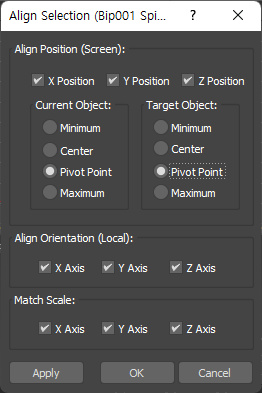
이번 작업에서는 Bone을 Biped에 똑같이 정렬을 시켜야 하므로, 타겟 오브젝트와 정렬시킬 오브젝트를 모두 Pivot으로 설정하고 XYZ축을 모두 선택해서 정렬을 시켜주면 된다.
Q. Align 기능은 어디에 있는가?
A. 상단 Toolbar에 있다.

Q. Align 기능에 대해 하나씩 설명을 부탁한다.
A. Align의 사용법은 정렬을 할 오브젝트를 선택한 후 Align을 누르고 타겟 오브젝트를 선택한 다음, 설정을 하고 OK를 누르는 것이다.
기능은 어려운 것이 없으므로 간략하게 살펴보도록 하겠다.
- Align Position (Screen) : 위치에 관한 설정이다.
- X Y Z Position 체크박스 : 위치를 맞출 축들을 선택한다.
- Current Object : 정렬을 시킬 오브젝트의 어떤 것을 정렬할지 선택한다.
- Target Object : 타겟 오브젝트의 어떤 것의 정렬할지 선택한다.
- Minimum : 오브젝트의 최소 값 (축의 값이 가장 작은 곳)
- Center : 오브젝트의 중심
- Pivot Point : Pivot 점
- Maximum : 오브젝트의 최대 값 (축의 값이 가장 큰 곳)
- Align Orientation (Local) : Local Space 기준으로 정렬할 축을 선택한다.
- Match Scale : Scale Factor를 정렬할 축을 선택한다. (배율을 조정했을 경우)
Q. Bone의 크기가 안 줄어들어서 정렬이 안된다.
A. Bone의 수정은 무조건 Local Space에서 Bone Edit Mode를 키고 해야 한다.
정렬이 안 된다면, Bone Edit Mode를 켰는지 확인해 봐야 한다.
Q. 머리와 손가락 마지막 마디, 발가락의 길이가 정렬을 해도 맞지 않는다.
A. Biped를 생성했을 때, 모든 오브젝트가 보이는 것이 아니다.
Nub Bone과 Root Bone이 숨겨져 있다.
이때 머리와 손가락 마지막 마디, 발가락 끝에 Nub Bone이 존재한다.
숨겨져 있는 Nub Bone을 Unhide 해줘서 보이게 하고, Bone을 생성하면 자동으로 끝에 생성되는 End Bone을 해당 Nub Bone에 정렬시켜주면 된다.
그렇게 되면 End Bone이 Biped의 Nub Bone에 정렬이 되면서 Bone에 길이들이 머리와 손가락 마지막 마디, 발가락 길이에 알맞게 맞게 될 것이다.
Q. Bone을 정렬시켰는데, 틀어지게 정렬이 되었다.
A. 가끔 정렬을 올바르게 시켰어도 이상하게 정렬이 될 때가 존재한다.
그럴 때는 그냥 다시 한번 정렬을 시켜주면 된다.
그리고 Bone을 올바르게 정렬시켰다면 [Realign, Reset Stretch, Reset Scale] 버튼을 꼭 눌러줘야 한다.
Q. Nub Bone이 없는 부분에서 Bone 끝에 있는 End Bone의 정렬은 어떻게 하는가?
A. 간단하게 Bone을 정렬시키고 End Bone을 삭제했다가 다시 생성시켜주면 Bone과 알맞게 정렬이 된다.
Q. Bone을 다 정렬했다. 축은 어떻게 정렬하는가?
A. Bone의 Fin들을 활성화 시켜서 알맞게 축을 돌려주면 된다.
Front Fin이 Biped의 앞부분을 향하게 하면 된다.
Q. Bone 축 정렬까지 끝냈다. Link Constraint는 어떻게 하는가?
A. Link Constraint를 적용할 오브젝트를 선택하고, 상단 Menu Tab > Animation > Constraints > Link Constraint를 누른 다음 타겟이 될 오브젝트를 선택해주면 된다.
Bone을 정렬한 Biped 오브젝트를 타겟 오브젝트로 하여 Link Constraint를 적용해주면 된다.
매번 툴바에서 선택하기 귀찮으니 단축키 등록을
Q. 타겟이 하나인데 왜 Link가 아닌 Link Constraint를 쓰는가?
A. Bone을 여러개 생성할 때, 일부러 끊지 않는 이상 연결이 되어 생성이 된다.
그렇게 생성된 Bone들을 Link로 연결이 되어 있는 상태이다.
Link는 타겟을 하나만 가질 수 있다.
그러므로 Link Constraint가 아닌 Link를 사용하면 기존에 있던 Link가 끊어지게 된다.
그러면 움직이는데 문제가 생기기 때문에, Link Constraint를 사용하는 것이다.
Q. Link Constraint까지 다 했으면 끝인가?
A. 무슨 소리인가...
언제나 모든 작업의 끝은 레이어 정리다.
레이어 정리를 까먹으면 안 된다.
Bone을 하나씩 선택해서 명명법에 의거하여 이름을 모두 바꿔준다.
Base Skeleton은 Export 되지 않을 것이기에 Camel Case 명명법을 사용한다.
이름을 다 바꿔주었다면, Bone들을 모두 선택해서 Base Skeleton 레이어로 옮겨준다.
그러면 비로소 Base Skeleton 작업이 끝난다.
'Study > 3D Max' 카테고리의 다른 글
| 캐릭터 리깅 3 (0) | 2022.06.14 |
|---|---|
| Constraint (0) | 2022.06.13 |
| 캐릭터 리깅 1 (0) | 2022.06.11 |
| 작업 파일 관리하기 (0) | 2022.06.10 |
| 오브젝트 이름 변경 (0) | 2022.06.09 |


댓글