Q. 무릎 Bone은 팔꿈치 Bone과 똑같이 만들면 되는거 아닌가?
A. 비슷하지만, 다르다.
Q. 어떤 부분이 다른가?
A. 팔꿈치는 접힌 부분이 뾰족하지만, 무릎은 접힌 부분이 평평하다.
그래서 팔꿈치는 Bone을 하나만 있으면 되었지만, 무릎은 Bone은 똑같이 하나를 쓰지만 Point를 추가로 하나 더 쓴다.
Q. 그러면 Point를 총 4개 쓰는 것인가?
A. 최종적으로는 4개를 쓰는 것이 맞다.
Q. 팔꿈치를 만드는 것과 많이 다른가?
A. 크게 다르지 않다.
다만, Point를 하나 더 쓰는 만큼 Constraint를 적용하는 과정에서 팔꿈치와 조금 다르다.
더하여 추가적인 작업이 조금 필요할 뿐이다.
Q. 그렇다면 어디까지 팔꿈치처럼 진행하면 되는가?
A. Point 3개를 생성하고 정렬까지 똑같이 하면 된다.
팔꿈치와 똑같이 진행이 끝나고 나면, 이제 추가 작업과 조금의 수정을 해주면 된다.
Q. 팔꿈치를 만든 것처럼 다 진행을 한 다음에 수정 작업을 하면 되는가?
A. 그렇다.
수정 작업과 추가 작업 모두 기본적으로 팔꿈치처럼 작업을 다 마친 후에 하면 된다.
Q. 무엇을 수정해야 하는가?
A. 수정해야 할 것은 Orientation Constraint의 Weight 값이다.
팔꿈치를 만들 때는 Weight 값을 50씩 주었지만, 무릎은 두번 꺾여야 하기 때문에 50씩 주면 안된다.
Weight 값을 윗다리 Point는 30으로 하고, 아랫다리 Point는 70으로 준다.
Weight 값은 적절하게 수정해주면 되지만, 30:70을 기준으로 조금씩 수정하면 된다.
수정 작업은 이것으로 끝나며, 이제 추가작업을 해줘야 한다.
Q. 추가작업은 무엇인가?
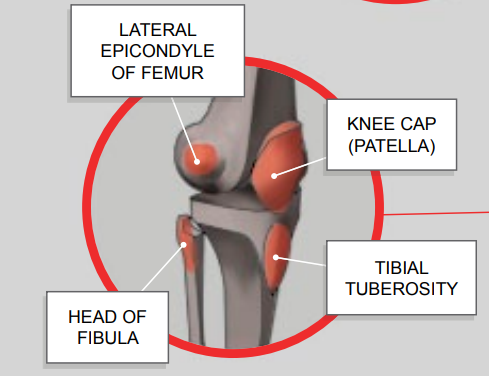
A. Point를 1개 더 생성하고, 추가 생성한 Point를 (아래 사진에서)Knee Cap 위 시작부분에 위치시키는 것이다.
실제로 무릎을 접으면 Knee Cap이 들려지면서 위,아래 총 2번 꺾이는 형태가 된다.
기존에 맞춰놓은 무릎 Bone은 (아래사진에서)Knee Cap 아래 끝부분에 위치시켜놓은 것이다.
그리고 (새로 생성한)Point에 Orientation Constraint를 적용시켜 Weight 값을 (아까와 반대로)70:30으로 해주면 된다.
마지막으로 Point를 아랫다리에 Link 시켜주면 끝이다.
Q. 추가 생성한 Point에 Position Constraint는 적용 안 하는가?
A. 적용을 하면 안 된다.
Position Constraint를 적용하게 되면, 무릎을 접었을 때 Point가 밖으로 튀어나오지 못 한다.
그러면 만든 의미가 없어지기 때문에 Position Constraint를 적용할 수 없다.
Q. 그러면 Merge를 했을 때, Point의 위치가 매번 달라지지 않는가?
A. 매번 달라지는게 당연하다.
하지만, 캐릭터마다 무릎의 크기나 비율이 달라지기 때문에 어차피 조절을 해줘야 한다.
무엇보다 Link를 해주기 때문에 기존 설정했던 위치대로 Merge가 된다.
기존 위치에서 위아래로 조금씩 수정을 해주면 되기 때문에 큰 문제는 없다.
Q. 이렇게 하면 작업은 끝인가?
A. 반대편에도 같은 작업을 해주면 실질적인 작업은 끝이다.
언제나처럼 오브젝트의 이름을 알맞게 바꿔주고 레이어 정리까지 하면 무릎 Bone은 더 건들일 것이 없다.


댓글