Q. 모델링이란 무엇인가?
A. 모델(Model) + (l)ing로, 말그대로 모형을 만드는 일을 뜻한다.
조금 더 풀어보자면, 컴퓨터 그래픽을 이용해 컴퓨터 내부의 가상공간에 3차원 모형을 만들어내는 행위를 의미한다.
그리고 이 일을 하는 사람들을 모델러라고 부른다.
Q. 모델링의 시작은 무엇인가?
A. 방금 질문을 어떻게 해석하냐에 따라 답이 다를 것 같다.
일차원적으로 생각하면, 프로그램을 키는 것이 모델링의 시작이라고 할 수 있다.
하지만 작업 프로세스를 생각하자면, 개인적으로 나는 (3ds max 기준으로) 오브젝트를 만들고 Editable Poly로 변환하는 것이 모델링의 시작이라고 생각한다.
Q. 오브젝트는 무엇인가?
A. 오브젝트는 사전적의미로는 객체를 뜻하며, 컴퓨터 그래픽에서는 3D 모델링을 얘기한다.
여기서 3D 모델링은 가상의 공간의 (넓이)X, (높이)Y, (깊이)Z 좌표가 있는 (입체)그림이라고 보면 된다.
Q. 오브젝트는 어떻게 생성하는가?
A. 3ds max에는 박스형태부터 조명이나 카메라 등 기본 오브젝트들이 있다.
그 중에서 원하는 오브젝트를 선택하고 Viewport에서 드래그하여 생성하면 된다.오브젝트들은 Create Panel에 모여 있다.여러 오브젝트들 중에 모델링을 하는데 사용하는 것들은 Create Panel > Geometry 와 Shapes 에 있다.Geometry에는 면이 채워진 오브젝트들이 있고, Shapes에는 선으로만 이루어진 오브젝트들이 있다.
* (파란색 네모) Geometry, (검은색 네모) Shapes
Q. Editable Poly은 무엇인가?
A. 오브젝트를 수정할 수 있는 상태로 바꾸는 것이다.
Editable Poly 외에 Editable Mesh 와 Editable Patch, 그리고 NURBS가 있다.모두 오브젝트를 수정할 수 있는 상태로 바꾸는 것이지만, 조금씩 기능들이 다르다.
Q. Editable Poly로 어떻게 바꿀 수 있는가?
A. 변환할 오브젝트를 선택하고, 마우스 우클릭을 하면 여러 기능이 List형식으로 된 메뉴가 뜬다.해당 메뉴들 중에서 가장 하단에 있는 Conver To: 를 클릭하면 원하는 상태로 변환이 가능하다.

Q. Editable Mesh와 Editable Poly, 그리고 Editable Patch는 비슷해 보이는데 차이점이 무엇인가?
A. 간략하게 정리를 하면, Mesh는 삼각형, Poly는 다각형, Patch는 표면 곡선을 수정한다고 보면 된다.
조금 설명을 하자면, Editable Mesh는 삼각형을 기준으로 수정한다.
Editable Poly는 다각형을 기준으로 수정한다.
그렇기 때문에 Editable Poly는 Editable Mesh의 업그레이드 버전이라고 생각하면 된다.
실제로 Editable Poly가 Editable Mesh보다 더 많은 수정 기능을 가지고 있다.
그러나 Editable Poly가 더 많은 기능을 가진만큼 Editable Mesh보다 무겁다.
하지만 컴퓨터가 계속 좋아지고, 좋아졌기 때문에 무겁다는 이유로 Editable Mesh를 쓰는 일은 없다.
그리고 Editable Patch는 오브젝트의 표면 곡률을 수정한다.
Q. NURBS는 무엇인가?
A. NURBS는 3D 곡선과 표면을 대화식으로 모델링하는 기법이다.
곡률을 수정하는데 있어서는 NURBS가 압도적으로 좋다.
곡률을 표현하는데 다양한 방식이 있는데, NURBS는 모든 곡률 표현 방식을 가지고 있다.
곡선을 디자인 하는데 있어서는 명실상부 NURBS가 최고이다.
하지만 완벽한만큼 무겁다.
Q. 그렇다면 곡선을 만들어야 한다면 NURBS를 쓰는 것이 좋은가?
A. 프로젝트와 상황에 따라 다르겠지만, 개인적으로는 NURBS를 쓰는것을 추천하지 않는다.
전문적인 내용을 다루지 않고도 간단히 말해, 직관적인 인터페이스가 아니다.
설계를 할 것이라면, 익숙해지면 오히려 굉장히 도움이 많이 되고 편해질 것이다.
하지만 (디자이너)모델러를 할 것이라면 오히려 비직관적이고 익히는데 어렵기만 할 것이다.
Q. 그럼 NURBS 대신 Patch를 사용하면 되나?
A. Patch도 그닥 권장하지는 않지만, 굳이 둘 중에 하나를 골라야 한다면 Patch를 권장한다.
NURBS는 수정이 까다롭지만 Patch는 수정이 NURBS보다는 편하기 때문이다.
하지만, 일회성으로 쓸 것이 아니라면 그냥 NURBS를 배워서 익숙해지는게 낫다.
Q. 모델링의 시작이 왜 Editable Poly로 변환을 하는 것 까지인가? 다른 것은 안 되는 것인가?
A. 그것은 아니지만, 어디까지나 나는 게임을 기준으로 하기 때문에 그렇게 얘기했다.
게임 모델링에서는 최적화가 중요하다.
많지도 적지도 않은 Edge를 가지면서 원하는 퀄리티를 뽑아내야 한다.
그러한 면에서 NURBS는 수정이 까다롭고, 어려우며, 쓸데없는 Edge들이 많이 생성된다.
Patch도 굳이 쓸 필요가 없다.
오히려 Patch도 NURBS처럼 어렵기만 할 뿐이다.
그렇다면 남은 것은 Editable Mesh와 Editable Poly인데, 앞서 얘기했듯이 Mesh보다 Poly가 기능이 더 많다.
그러한 이유로 대부분 Editable Poly를 사용한다.
어디까지나 게임관련으로 말하는 것이며, 상황에 따라 다르겠지만 특별 상황이 아니면 Editable Poly를 사용한다.
Q. Shapes에서 오브젝트를 생성했는데, Convert to Editable Spline이 있다. 이것은 무엇인가?
A. Shapes에 선으로만 이루어진 오브젝트들을 Spline이라 한다.
그리고 Spline을 수정할 수 있는 상태로 바꾸는 기능이 Editable Spline이다.
Q. Spline도 Editable Mesh나 Editable Poly 등으로 바꿀 수 있는데, Editable Spline은 무엇인가?
A. Editable Mesh와 Editable Poly가 기능이 더 많지만, Spline만 편집을 할거라면 Editable Spline을 써야 한다.
위에서 얘기한 Editable Mesh, Poly, Patch, NURBS는 모두 면이 있는 오브젝트를 수정하는 것이다.
그렇기 때문에 Editable Mesh, Poly, Patch, NURBS를 적용하는 순간 Spline에 면이 생성된다.
하지만 Editable Spline은 Spline만을 위한 것이기 때문에 면이 생기지 않는다.
Q. 오브젝트는 아무거나 선택해서 생성하면 되는 것인가?
A. 그래도 상관은 없지만, 수정작업을 최소화 하려면 무엇을 만들지 생각하고 최적의 오브젝트를 생성하는게 좋다.
Q. 예를 들어, 만들려고 하는 것이 사람이라면 어떤 오브젝트를 선택해야 하는가?
A. 사람의 머리나 몸통을 만든다면, Sphere 또는 Box이 좋을 것이다.
다리나 팔을 만든다면, Cone 또는 Cylinder가 좋을 것이다.
하지만 일종의 형태가 정해진 오브젝트를 수정하는 것이 어렵다면 Plane을 사용하는 것이 좋다.
개인적으로도 Plane을 사용하는 것을 좋아하는 편이다.
Q. Plane을 사용하여 모델링을 어떻게 한다는 것인가?
A. Plane은 평면을 만드는 것이다.
그러므로 Plane으로 면을 하나 생성하여 수정하고, 그 면을 중심으로 다시 면을 뽑아가며 모델링을 한다.
게임 모델러라면 원화가 기본적으로 있을 것이다.
그러면 원화를 프로그램에 띄워두고, 원화에 맞게 모델링을 하게 될 것이다.
이때, 원화에 맞게 처음부터 원하는대로 모델링을 하기에는 Plane을 쓰는 것이 좋다고 생각한다.
이건 개인적인 생각이므로 각자 편한대로 모델링 작업을 하면 된다.
Q. 원화를 프로그램에 띄운다고 했는데, 무슨 뜻인가?
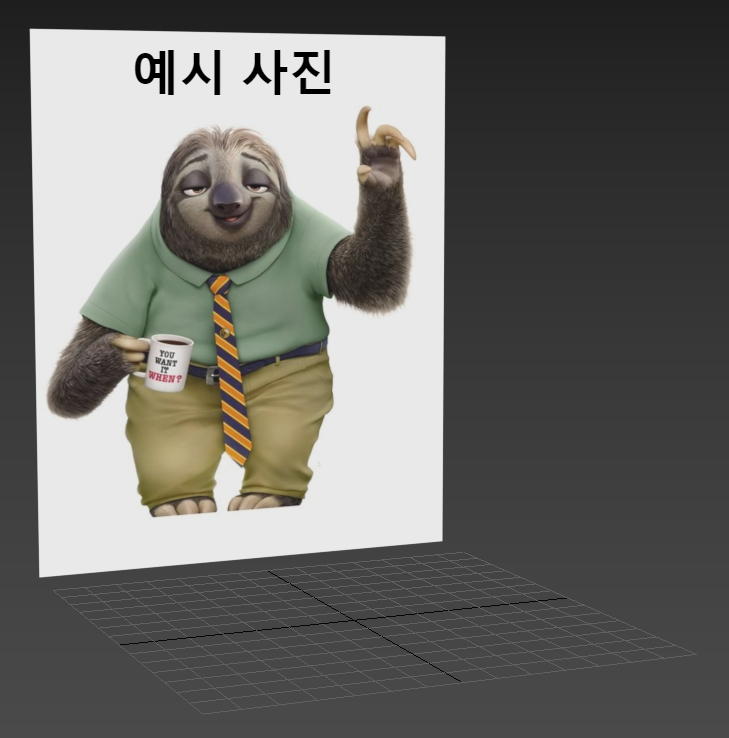
A. 3ds max에 오브젝트로서 원화를 배치한다는 뜻이다.
원화에 맞게 캐릭터의 비율이나 무기의 모양 등을 정확하게 하려면 기본적으로 해야하는 작업이다.
2D 그림 원본 위에서 그대로 원본을 베껴서 3D 그림을 그리기 위해, 원본을 놓는 작업이라고 보면 된다.
Q. 어떻게 띄우는 것인가?
A. Plane을 원본의 비율을 지켜서 원하는 크기로 생성한다.
원본의 비율만 맞으면 되기 때문에, 작업을 편하게 할 수 있는 크기로 결정한다.
전체적인 크기는 언제든지 키우거나 줄일 수 있기 때문이다.
그 다음은 Plane에 원본을 적용시키는 것이다.
원본 파일을 Drag&Drop으로 Plane에 놓으면 Plane에 원본이 적용된다.
(원본 파일은 Wireframe이 아닌 상태인 Viewport의 Plane에 놓아야 한다.)
Q. 원화가 하나의 그림이면 어떻게 해야 하나?
A. 포토샵 등을 이용해서 원본을 자르는 작업을 해야 한다.
그러한 작업이 힘들다면 원본을 그대로 Plane에 적용한 후, Plane을 Editable Poly로 변환하여 필요한 부분을 제외한 모든 면을 지워서 필요한 부분만 볼 수 있게 하면 된다.
하지만 다소 귀찮기 때문에 그냥 처음부터 원본을 자르는 작업을 하는게 낫다고 생각한다.
Q. 원화도 배치하고, 오브젝트를 생성하여 Editable Poly로 변환까지 했다. 그러면 끝인가?
A. 축하한다.
완벽하게 모델링을 시작한 것이다.
다만, 정말로 모델링을 시작한 것 뿐이다.
그러니 이제 그 상태에서 차근차근 모델링을 해나가면 된다.
Q. 마지막으로 할 말이 있는가?
A. 시작이 반이라는 말이 있다.
모델링을 시작했으니 50%는 한 것이다.
나머지 50%는 끈기가 필요하다.
수정을 계속하면서 같은 작업을 반복해야 하고, 원하는 퀄리티가 나올때까지 작업물을 붙잡고 디테일을 잡아야 한다.
수정을 계속하다가, 어떻게 해야할까는 모르겠는데 원하는 퀄리티가 안 나오면 그만하고 싶어질 것이다.
하지만 최소한, 일이 아닌 개인 작업물이라면, 시간이 걸리더라도 스스로의 만족을 얻을 수 있는 작품을 만들면 좋겠다.
'Study > 3D Max' 카테고리의 다른 글
| Edit Geometry 살펴보기 (0) | 2022.06.06 |
|---|---|
| 오브젝트 수정하기 (0) | 2022.06.05 |
| Bone 사용법 (1) | 2022.06.03 |
| Biped 설정 (0) | 2022.06.02 |
| Viewport 사용법 (0) | 2022.06.01 |


댓글