Q. Biped가 무엇인가?
A. Biped는 3ds Max에서 제공하는 Character Studio 기능에 포함되어 있는 3D 캐릭터 애니메이션용 도구 중 하나이다.
사람의 골격 구조를 나타내는 오브젝트이며, 이를 캐릭터 Mesh에 넣어서 애니메이션 하는 방식으로 쓰인다.
기본 설정은 사람이지만 사족보행 동물 등을 만들 수도 있다.
Q. Biped는 어디에서 만들 수 있는가?
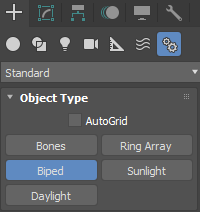
A. Biped는 Create Panel > Systems > Biped 버튼을 누르고 Viewport에서 드래그하여 생성할 수 있다.
Q. Biped의 구조는 어떻게 변경 하는가?
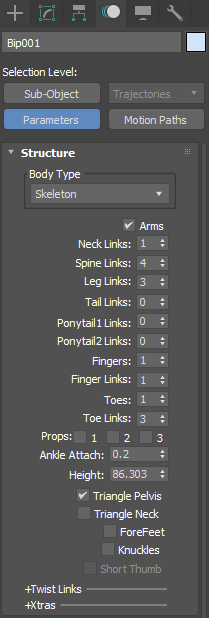
A. Biped의 구조 변경은 Motion Panel > Parameters > Structure Rollout에서 할 수 있다.
Q. Structure Rollout이 보이지 않는다, 어떻게 해야 하는가?
A. Biped의 Structure Rollout이 보이지 않는다면, 다음 2가지를 체크해보면 된다.
- Biped를 선택했는가?
- Biped의 Figure Mode를 켰는가?
Q. Biped의 Figure Mode는 무엇인가?
A. Biped의 기본 포즈를 수정하는 모드이다.
Figure Mode를 키지 않으면 Animation Mode이다.
비유를 하자면, Figure Mode는 액션 피규어를 만드는 것이고 Animation Mode는 액션피규어를 가지고 노는 것이다.
Q. Biped의 Figure Mode는 어디서 켜는가?
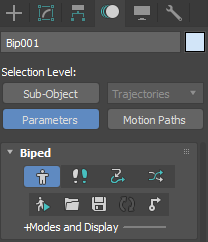
A. Motion Panel > Parameters > Biped Rollout > Figure Mode 버튼을 눌러서 켜고 끌 수 있다.
Q. Structure Rollout에서 설명이 필요한 부분이 있는가?
A. 대부분은 건드려 보면 알 수 있는 것들이다.
다만, 건드려봐도 정확한 용도나 변화를 잘 모르는 것들이 있다.
대표적으로 Triangle Pelvis와 Triangle Neck 을 자세히 모르는 경우가 많다.
그리고 Twist Links가 무엇인지는 알지만 중요도는 잘 모르는 사람도 있다.
추가적으로, Props 와 Ankle Attach 그리고 Xtra를 간단히 짚고 넘어가면 좋다.
Q. Triangle Pelvis와 Triangle Neck에 대해 자세히 설명을 부탁한다.
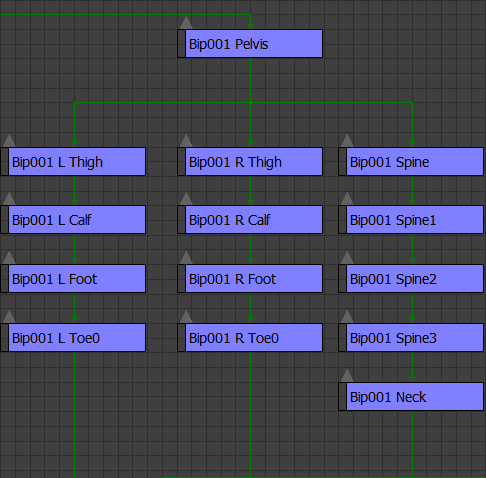
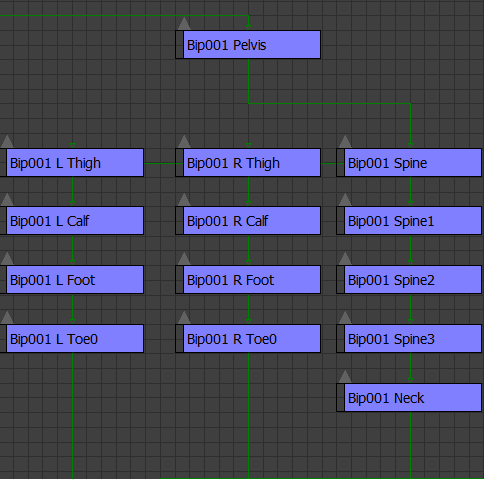
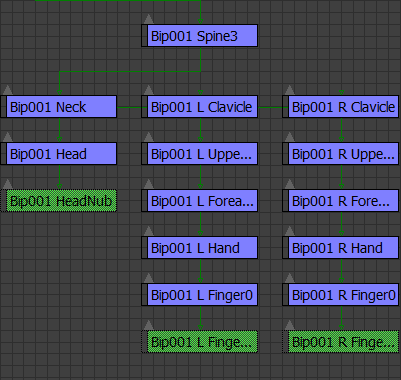
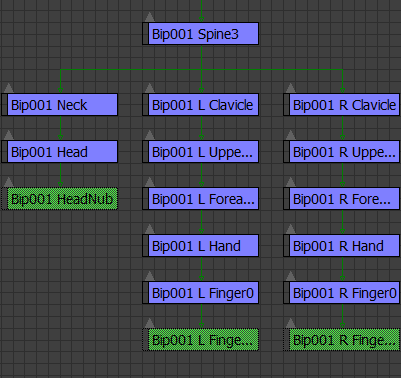
A. Triangle Pelvis와 Triangle Neck은 Biped의 Hierarchy 구조를 변경하는 옵션이다.
이것은 말로 설명하는 것보다 사진을 보며 이해하는 것이 더 확실하고 정확하게 이해할 수 있다.
아래 사진들을 통해서, Triangle Pelvis와 Triangle Neck를 활성화/비활성화 했을 때의 Hierarchy 구조의 변화를 확인하면 된다.
Q. Hierarchy 구조를 변경하는 기능인 것은 알겠는데, 왜 중요한 것인가?
A. 연결구조가 바뀐다는 것은 작동방법이 달라지는 것을 뜻한다.
1을 움직이면 2가 움직였는데, 2가 움직이지 않고 3이 움직이는 현상이 발생하는 것이다.
Q. 그러면 기본 설정에서 건들이지 않으면 되는 것이 아닌가?
A. 그렇다면 기능이 처음부터 안 생겼을 것이다.
기능이 생긴 이유가 있을 것이고, 게임 애니메이션을 할 것이라면 필수적으로 건들이게 되는 기능이다.
Q. 왜 필수적으로 건들이게 되는지 설명을 부탁한다.
A. 이 부분은 게임엔진과 관련이 있다.
유니티의 경우, 유니티에서 지원하는 Hierarchy 구조와 Biped의 기본 Hierarchy 구조가 다르다.
그렇기 때문에 유니티로 넘겨야 할 경우는 유니티가 지원하는 Hierarchy 구조를 맞춰줄 필요가 있다.
또한, FPS와 TPS, 액션 RPG 등 특정 장르 게임에서 캐릭터의 상하체를 분리해야 하는 경우가 있다.
이때 Triangle Pelvis의 활성화가 되어 있으면 Spine에 다리가 연결되어 있어 상하체를 분리할 수 없다.
그리고 기본적으로 사람이 목을 돌릴 때, 쇄골이 같이 돌아가지 않는다.
하지만 Triangle Neck이 비활성화 되어 있으면, 게임엔진에서 LookAt Constraint를 걸었을 때 캐릭터의 시선이 움직일 때마다 (쇄골)빗장뼈도 움직이게 된다.
Q. 상하체를 분리해야 한다는 것이 정확히 어떤 것을 말하는 것인지?
A. FPS를 예를 들어보도록 하겠다.
FPS의 캐릭터는 적을 향해 총을 겨누면서 자유롭게 움직여야 한다.
그러나 애니메이터가 모든 상황에 대응하여 일일이 애니메이션을 만들 수 없다.
그렇기 때문에 달리는 애니메이션을 만들고, 총을 겨누는 애니메이션을 만들어서 두개를 섞을 수밖에 없다.
두 애니메이션을 섞는 것을 애니메이션을 블렌딩한다고 말한다.
상하체를 분리해야 한다는 것은 상체와 하체의 애니메이션을 블렌딩 해야 한다는 것이다.
FPS에서는 키보드의 입력을 받아 하체는 자유롭게 움직이도록 하지만 상체는 마우스의 입력을 받아 적을 조준해야 하기 때문에, 애니메이션 블렌딩을 통해 기능을 구현하는 것이 보통이다.
Q. 그럼 상하체 분리가 필요없고, 유니티를 쓰지 않을 것이라면 설정을 건드리지 않아도 되는가?
A. Triangle Neck은 무조건 활성화 시키는 것을 추천한다.
게임엔진으로 넘기지 않아도 3ds Max에서 애니메이션시 편하다.
Triangle Neck을 비활성화 해두고 애니메이션을 한다면, 목을 돌리고 나서 다시 빗장뼈를 제자리로 돌려야 한다.
하지만 Triangle Neck을 활성화 해두고 애니메이션을 한다면, 빗장뼈가 같이 움직이지 않아서 그냥 목만 돌려주면 된다.
Triangle Pelvis도 비활성화 하는 것을 추천하지만, 위 질문처럼 유니티를 사용안 하고 애니메이션 블렌딩을 안 한다면 비활성화 시키지 않아도 되긴 할 것 같다.
Q. 그러면 Tiangle Pelvis를 비활성화하고, Triangle Neck을 활성화 해주기만 하면 끝인가?
A. 다른 것은 몰라도 두 옵션만 잘 설정해주면, 게임엔진으로 넘겼을 때 파일에 문제는 없을 것이라 생각한다.
하지만 문제는 언제 어디서나 생길 수 있기 때문에 확신은 못 한다.
다만, 최소한 문제 발생을 예방하는 차원에서 설정하기를 권장하는 바이다.
Q. 다음으로 넘어가서 Twist Links에 대해 설명을 부탁한다.
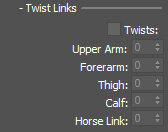
A. Twist Links는 Biped에 Twist Bone을 추가하는 것이다.
Twist Bone은 사람이 팔이나 다리를 돌렸을 때처럼 부드럽고 자연스럽게 돌아가게 해주는 역할이다.
Biped는 기본적으로 오브젝트마다 하나의 Bone을 가진다.
그렇기 때문에 오브젝트를 회전했을 때 위아래가 동일하게 회전한다.
그러나 Twist Bone은 여러개의 오브젝트로 구성이 되어 있어서 부드럽게 회전을 할 수 있다.
Twist Bone이 적용된 오브젝트를 돌렸을 때, 회전을 준 부위에서 멀어질 수록 회전 값이 적게 들어가게 된다.
Twist Links Group을 열고 Twists를 활성화 시키면 Twist Bone을 추가할 수 있다.
그리고 Twist Bone을 추가할 부위의 Twist Bone이 몇개의 오브젝트로 구성될 것인지 설정하면 된다.
이렇게만 설명하면 그냥 보기 좋게 회전시키는 용도라고 생각할 것 같다. (웃음)
물론, 보기 좋게 회전시키는 용도도 맞지만 제일 중요한 역할은 (Candy Wrap)캔디랩 현상을 방지하는 것이다.
Q. 캔디랩 현상이 무엇인가?
A. 캔디랩 현상은 사탕포장지 끝부분처럼 비틀어지는 현상을 얘기한다.
특히 손목과 어깨부분에 자주 나타나는 현상이다.
회전 값을 과하게 주었을 때, Mesh 볼륨이 지나치게 줄어드는 문제가 발생하고 이를 캔디랩 현상이라 한다.
이러한 문제가 일어나지 않게 Twist Bone을 추가하여 부드럽게 회전이 되게 하는 것이다.
캔디랩 현상을 회전 값의 차이가 클 때 나타나는 것이라서 Twist Bone으로 회전 값을 세분화 시켜주면 발생하지 않는다.
Q. 나머지 설명해야 할 것들을 간단하게 부탁한다.
A. Props는 무기 등을 세팅할 때 쓰는 기능으로, Biped가 쓰는 소품이라고 생각하면 된다.
Ankle Attach는 발목의 위치를 앞뒤로 조절하는 것인데, Biped에서 제공하는 Footsteps 기능을 사용하는 것이 아니라면 크게 중요한 설정이 아니다.
하지만 Footsteps 기능을 이용할 거라면 이 설정은 매우 중요해진다.
Footsteps 기능에서 기준이 되는 것 중에 하나가 Ankle Attach이기 때문이다.
마지막으로 Xtra 기능이다.
Xtra 기능은 Biped에서 설정을 건드려서 추가할 수 없는 부분을 컨트롤하기 위한 오브젝트를 추가하는 것이다.
보통 귀걸이나 모자에 달린 끈 등 악세사리를 애니메이션 하기 위해서 사용된다.Props와 비슷한 용도지만, Props처럼 제한적이지 않다.하지만 Xtra의 사용을 권장하지 않고, 지양하는 바이다.
Q. Xtra의 사용을 지양하는 이유는 무엇인가?
A. Xtra의 사용을 금기시하는 것은 아님을 먼저 얘기한다.
본인이 Xtra의 사용을 지양하는 이유는 작동이 그리 잘 되는 편이 아니기 때문이다.
작동이 무조건 안 된다기 보다는 원하는 대로 동작하지 않을 가능성이 많다는 것이다.
불가피하게 Xtra를 사용해야 하는 경우가 아니라면 Bone을 사용하기를 권장하는 바이다.
Q. 마지막으로 할 말은?
A. Biped에서 중요한 것은 Bone이고, 오브젝트는 그저 외관일 뿐이다.
오브젝트의 모양의 현혹되지 말고, Bone의 위치를 보기 바란다.
Bone은 Pivot 정보를 나타내는 것이고, 중요한 것은 Pivot 정보이기에 오브젝트의 외형은 중요하지 않다.
아무리 오브젝트 모양이 이상해도 보는데 불편한 것일 뿐 Pivot 정보에 문제만 없다면 상관없다.
Biped에서 중요한 것은 Pivot 정보뿐이다.
'Study > 3D Max' 카테고리의 다른 글
| Edit Geometry 살펴보기 (0) | 2022.06.06 |
|---|---|
| 오브젝트 수정하기 (0) | 2022.06.05 |
| 모델링 시작하기 (0) | 2022.06.04 |
| Bone 사용법 (1) | 2022.06.03 |
| Viewport 사용법 (0) | 2022.06.01 |


댓글