Q. Bone은 무엇인가?
A. 말 그대로 뼈의 역할을 하는 것이다.
Biped는 골격이고, Bone은 골격을 이루는 뼈이다.
Q. 그러면 Biped가 Bone으로 이루어진 것인가?
A. 맞다. 오브젝트의 모양이 다를 뿐, 기능적으로는 같은 Bone이다.
Q. 그렇다면 Bone은 어떻게 생성할 수 있는가?
A. Bone을 생성할 수 있는 방법은 다음과 같다.
- Bone Tools > Create Bones 버튼
- Systems Panel > Bones 버튼

Q. Bone Tools는 무엇인가?
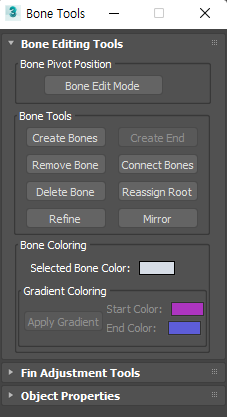
A. Bone Tools는 Bone을 수정할 수 있는 기능들이 모여 있는 창이다.
총 3개의 Rollout으로 구성이 되어 있어서 원하는 부분만 펼쳐놓고 사용하면 되서 편하다.
모든 Rollout을 다 펼쳐서 보여주기에는 너무 길어지니 때문에, 자주 사용하는 Rollout만 펼쳐서 가져왔다.
Q. Bone Tools는 어떻게 켜는가?
A. 3ds Max의 상단에 있는 Menu Tap에서 Animation > Bone Tools... 를 눌러서 Bone Tools 창을 켤 수 있다.
Bone Tools는 Bone을 사용하면 필수적으로 쓰이는데, 매번 위 방식처럼 켜는 것은 다소 귀찮은 작업이다.
그렇기 때문에 Bone을 자주 사용한다면, Bone Tools를 단축키 등록하여 사용하는 것을 권장하는 바이다.
Q. Bone Tools에 있는 기능들에 대한 설명을 부탁한다.
A. Bone Tools에 있는 기능들이 많아서 간단하게 정리를 해왔다.
| Bone Edit Mode | Bone을 수정하는 Mode로, Hierarchy 구조의 영향을 받지않고 수정이 가능하다. |
| Create Bones | Bone을 생성한다. |
| Create End | End Bone을 생성한다. |
| Remove Bone | Boned을 지워주는 기능이다. |
| Connect Bones | 연결되어 있지 않은 Bone 사이에 새로운 Bone을 생성하여 연결시켜주는 기능이다. |
| Delete Bone | Bone을 지우고 End Bone을 생성하는 기능이다. |
| Reassign Root | 선택한 Bone을 Hierarchy 구조에서 최상위가 되도록 바꿔주는 기능이다. |
| Refine | 하나의 Bone을 다수의 Bone으로 나눌 때 쓰는 기능이다. |
| Mirror | Bone을 대칭으로 복사하는 기능이다. |
| Bone Coloring | Bone의 색을 바꾸는 기능이다. |
| Bone Objects | Bone의 크기와 길이를 조절하는 기능이다. |
| Fins | Bone의 축을 시각화 시키는 옵션이다. |
| Side Fins | Local Space 기준으로, 음의 Z축과 양의 Z축이 시각화 된다. |
| Front Fin | Local Space 기준으로, 양의 Y축이 시각화 된다. |
| Back Fin | Local Space 기준으로, 음의 Y축이 시각화 된다. |
| Bone On | Bone처럼 움직이도록 하는 옵션이다. |
| Freeze Length | 길이를 고정시키는 옵션이다. |
| Auto-Align | 하위 오브젝트와 정렬시키는 기능으로, 하위 오브젝트와 연결되어 움직이도록 하는 거라고 보면 된다. |
| Correct Negative Stretch | Scale Factor가 음수가 될 때, 양수로 수정되도록 하는 기능이다. |
| Stretch Fector | 오브젝트의 배율을 나타내는 것으로, 항상 1이어야 한다. |
| Realign | Axis에서 선택한 축을 정렬하여 하위 오브젝트를 바라보도록 하는 기능이다. |
| Reset Stretch | 하위 오브젝트와 떨어져있을 경우, Axis에서 선택한 축으로 Stratch에서 선택한 것을 적용해 하위 오브젝트와 연결되도록 길이를 수정시키는 기능이다. |
| Reset Scale | Scale Factor를 1로 바꿔주는 기능이다. |
| Stretch | Auto-Align 이 비활성화되어 하위 오브젝트가 변환되었을 때, 길이를 어떻게 수정시킬지를 결정한다. |
| Scale | Axis에서 선택한 축으로 Scale를 조절한다. |
| Squash | Axis에서 선택한 축으로 길이를 조절하는데, 길어질수록 오브젝트가 얇아지고 짧아질수록 두꺼워진다. |
| Axis | Stretch를 적용할 축을 선택한다. |
| Flip | Axis에서 선택한 축을 180도 뒤집는 기능이다. |
Q. Bone Edit Mode에서 Hierarchy 구조의 영향을 받지 않는다는 말이 무슨 뜻인가?
A. Bone을 한번에 여러개 생성하게 되면 자동적으로 Hierarchy 구조가 생성되어 상위 오브젝트와 하위 오브젝트로 나뉜다.
하위 오브젝트가 상위 오브젝트에 Link되어 종속되는 것이라서 상위 오브젝트의 움직임에 영향을 받게 된다.
그렇기 때문에 오브젝트를 수정할 때 제한적이게 되는 것이다.
하지만 Bone Edit Mode를 키면 오브젝트를 수정시 하위 오브젝트에 영향을 끼치지 않는다.
Bone Edit Mode는 Hierarchy 구조에서 벗어나 오브젝트를 독립적으로 수정할 수 있게 하는 기능이라고 생각하면 된다.
Q. Remove Bone과 Delete Bone의 차이에 대해 정확하게 설명 부탁한다.
A. Remove Bone은 Bone을 지우고 기존 Hierarchy를 이어준다.
그러나 Delete Bone은 Bone을 지우고 End Bone을 생성해서 Hierarchy를 끊어버린다.
그렇기 때문에 Hierarchy 구조를 생각하며 Remove Bone과 Delete Bone을 적절하게 사용하면 된다.
Q. Bone Tools의 Mirror 와 Modifier List의 Mirror는 무슨 차이가 있는가?
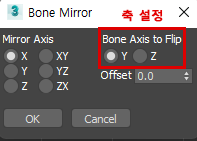
A. Bone Tools에 있는 Mirror는 축에 관한 설정이 있다는 것이 가장 큰 차이이다.
Modifier List의 Mirror는 기준 축을 결정하는 것 밖에 없다.
하지만 Bone Tools의 Mirror는 기준 축 외에 Local 축을 어떻게 할 것인지를 결정할 수 있다.
이 설정은 대칭을 만들어 동시 애니메이션을 해야할 때 굉장히 중요하다.
Mirror를 통해 대칭으로 만든 후 동시에 돌릴 때, 축이 대칭이 아니라면 서로 다르게 돌아가게 된다.
그렇기 때문에 Bone을 대칭으로 만들어야 한다면 Bone Tools의 Mirror를 쓰는 것이 좋다.
Q. Fins를 사용하여 축을 시각화 해야할 필요가 있는가?
A. 시각화를 굳이 할 필요는 없다.
보통은 축을 확인하는 용도로 쓰인다.
Q. 마지막으로 해야 할 이야기가 있는가?
A. 아래에 있는 사항들을 꼭 지켜주기를 바란다.
- Bone의 생성은 2D View에서 생성한다.
- Bone의 수정은 Local Space에서 한다.
- Bone을 수정한 후, [Realign, Reset Stretch, Reset Scale] 버튼을 눌러서 마무리한다.
Q. 글을 마무리 하기 전에 꼭 지켜야 하는 사항들에 대해 간단하게 설명을 부탁한다.
A. IK 가 원활하게 작동을 하기 위해서는 최소 두개의 축 정렬이 되어 있어야 하기 때문에 2D View에서 생성을 해야 한다.
또한 World Space보다 Local Space에서의 수정이 훨씬 간편하고 쉽다.
마지막으로, Bone을 수정하면서 미세하게 틀어지거나 값이 틀려졌을 수 있기 때문에 [Realign, Reset Stretch, Reset Scale]을 눌러서 정리하는 것이다.
'Study > 3D Max' 카테고리의 다른 글
| Edit Geometry 살펴보기 (0) | 2022.06.06 |
|---|---|
| 오브젝트 수정하기 (0) | 2022.06.05 |
| 모델링 시작하기 (0) | 2022.06.04 |
| Biped 설정 (0) | 2022.06.02 |
| Viewport 사용법 (0) | 2022.06.01 |


댓글